記事内に商品プロモーションを含む場合があります
Androidアプリの開発で最も神経を使う「アプリ内課金(Google Play Billing)」
「テストには実機が必須」と思っていませんか?
実は、最新の Android Studio エミュレータ(AVD) を使えば、PCだけで本番さながらの課金テストが可能です。
実機の接続トラブルや充電切れから解放される、スマートなデバッグ環境の構築方法を解説します。
「Google Play」対応のエミュレータ(AVD)を作成する
まず、アプリ内課金のリクエストを処理できる「Google Playストア」内蔵のエミュレータを作成する必要があります。
- Device Manager を開き、[Create Device] をクリック。
- ハードウェア選択で、「Play Store」列にロゴがあるデバイス(例: Pixel 8)を選択します。
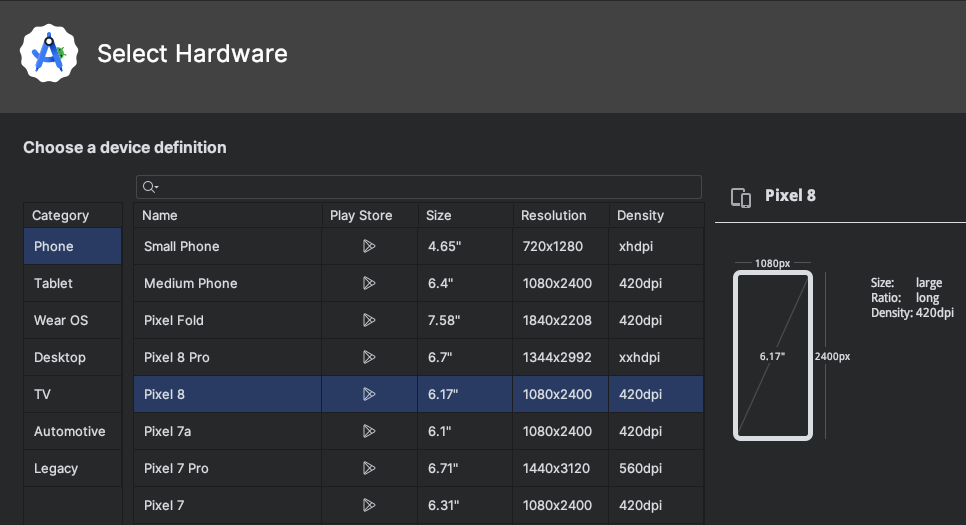
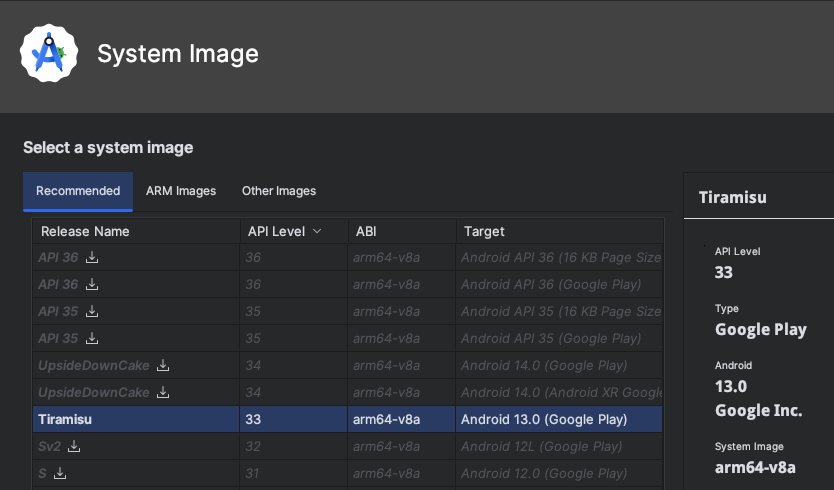
- システムイメージの選択で、Targetが「Android 13.0 (Google Play)」 など、(Google Play) と明記されているイメージを選択してダウンロードします。
Google Play ストアへのログイン
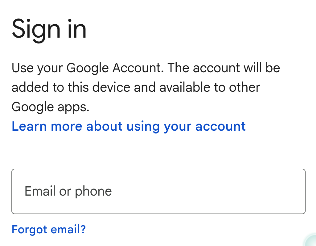
エミュレータが起動したら、実機と同じようにアカウント設定が必要です。
- エミュレータ内の Google Play ストア アプリを開きます。
(以下の画像の左上のアイコン)
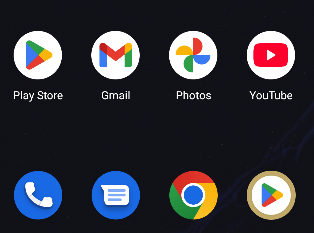
- 「ライセンステスター」として Google Play Console に登録済みの Gmail アカウントでログインします。
- 注意: ログインしないと、アプリが課金アイテム情報を取得できずエラーになります。
アプリの実行とテスト開始
いよいよアプリをエミュレータへ流し込みます。
- Android Studio 上部のツールバーで、実行対象として作成したエミュレータ(例: Pixel 8 API 33)を選択。
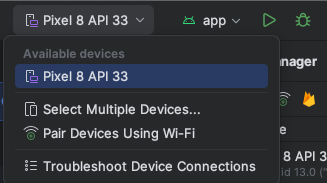
- 緑の [Run] ボタン(再生マーク)を押し、アプリをインストール・起動します。
- アプリ内の購入ボタンを押すと、Google Play のテスト決済画面が表示されます。
「テスト注文:承認されます(カード情報は不要です)」と表示されれば成功です!
さらに効率化!「Play Billing Lab」の活用
2026年現在の開発で欠かせないのが、公式ツール Play Billing Lab です。エミュレータにインストールすることで、以下の高度なテストが可能になります。
- エラーのシミュレーション: 「残高不足」や「ユーザーによるキャンセル」を意図的に発生。
- サブスクの更新加速: 1ヶ月の定期購入を 5分間隔 で更新させ、更新処理を短時間でチェック。
まとめ:エミュレータデバッグのメリット
- 実機不要: PC一台でカフェでもどこでもデバッグ可能。
- 異常系の再現: 物理カードでは難しい「決済失敗」も数クリックで再現。
- サブスク対応: 何日も待たずに更新処理のロジックを検証できる。
「実機がないと課金テストはできない」はもう過去の話です。
ぜひエミュレータを活用して、ストレスフリーな開発環境を手に入れてください!
ABOUT ME
仕事にも趣味にも IT を駆使するフリーランスエンジニア。技術的な TIPS や日々の生活の中で深堀りしてみたくなったことを備忘録として残していきます。