技術系(Tips)
PR

【Mac版】Chromeでページ全体のフルスクショを撮る裏技【拡張機能なし】

saratogax
記事内に商品プロモーションを含む場合があります

MacでWebサイトを見ていて、「このページ、一番下まで丸ごとスクショしたいな」と思ったことはありませんか?

標準のスクショ(Command + Shift + 4など)では、画面に見えている範囲しか撮れません。何度もスクショを撮って、後で繋ぎ合わせる……なんて面倒なことは、もう終わりにしましょう。

実は、Google Chromeには、拡張機能を一切入れずに、コマンドだけでページ全体のフルスクリーンショットを撮る隠し機能が存在します。

この記事では、Macユーザーのために、その「裏技」的な手順を、どこよりもシンプルに解説します。

コマンド3つで完結!Chromeフルスクショ撮影手順

デベロッパーツールというエンジニア向けの機能を使いますが、操作は驚くほど簡単です。

以下の3ステップを踏むだけです。

ステップ1:デベロッパーツールを起動する

まずは、スクショを撮りたいページをChromeで開きます。

その状態で、以下のショートカットキーを押してください。

  • ショートカット:Command + Option + I (アイ)

または、Chrome のメニューの「その他ツール」から起動することもできます。
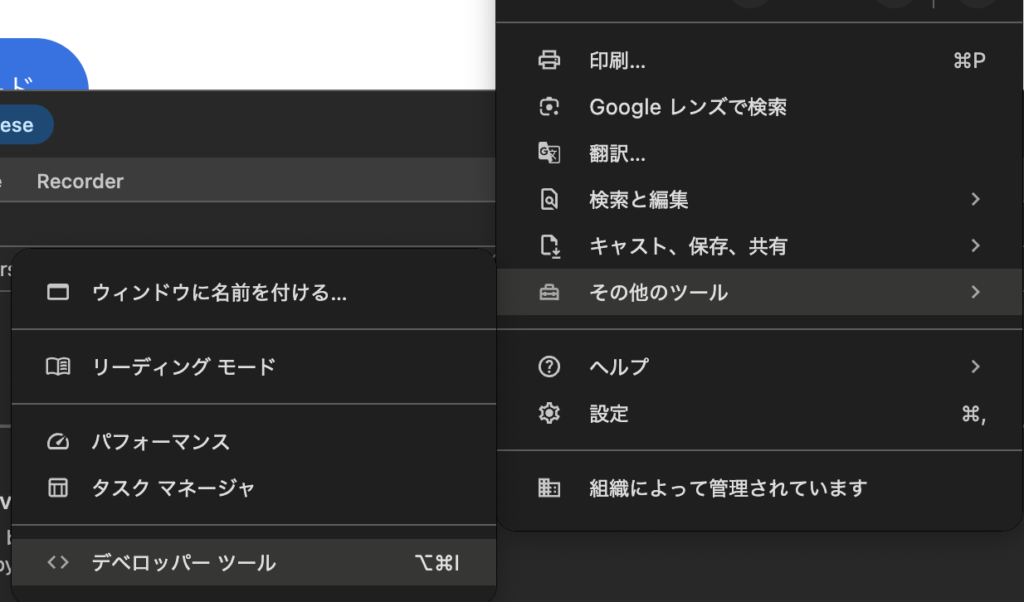
Chrome のデベロッパーツールの起動方法 - 【Mac版】Chromeでページ全体のフルスクショを撮る裏技【拡張機能なし】

デベロッパーツールが起動すると、Chrome の画面の下や右側に以下のようなウィンドウが表示されます。
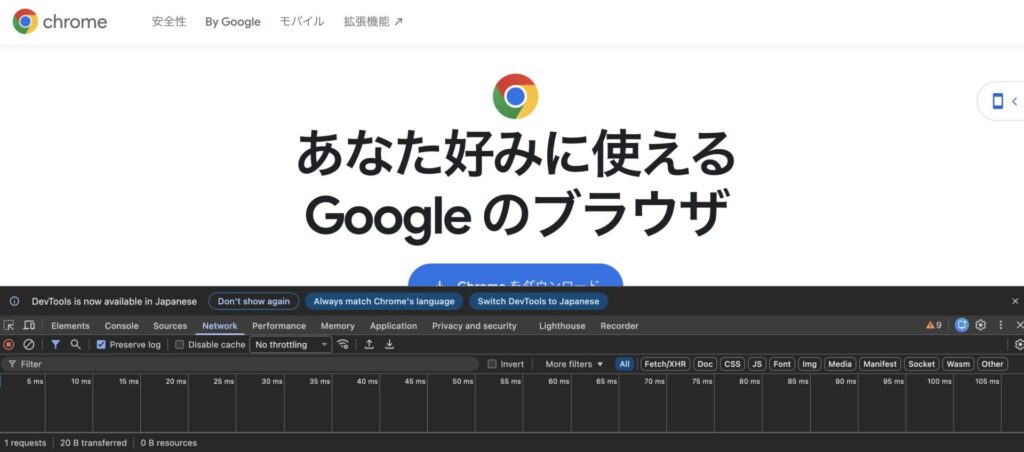
Chrome のデベロッパーツールの画面 - 【Mac版】Chromeでページ全体のフルスクショを撮る裏技【拡張機能なし】

ステップ2:コマンドメニューを起動する

デベロッパーツールが開いたら、その中でコマンドを実行するための入力欄を呼び出します。

  • ショートカット:Command + Shift + P
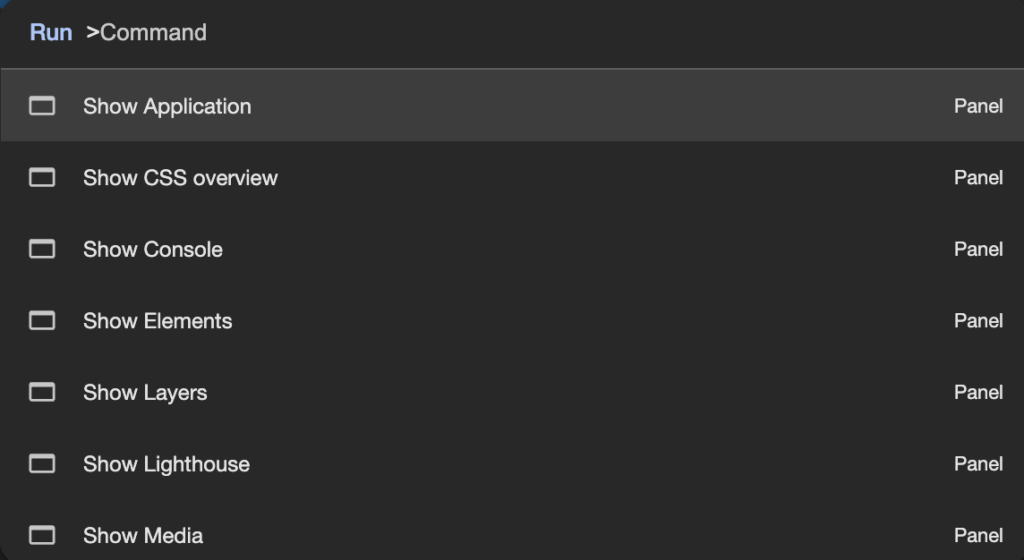
Chrome のコマンドダイアログの起動 - 【Mac版】Chromeでページ全体のフルスクショを撮る裏技【拡張機能なし】

ステップ3:スクリーンショットコマンドを実行する

表示された入力欄に、以下のキーワードを入力します。

  • 入力キーワード:full

すると、候補に 「Capture full size screenshot」 という項目が表示されます。 これを選択(またはエンターキーを押す)すれば、撮影開始です。

Chrome のコマンドダイアログでスクリーンショットのメニューを検索 - 【Mac版】Chromeでページ全体のフルスクショを撮る裏技【拡張機能なし】

撮影された画像の保存先は?

コマンドを実行すると、一瞬だけ画面がチカッとします。

撮影された縦長のフルスクリーンショット画像(PNG形式)は、Macの「ダウンロード」フォルダに自動的に保存されます。
Chrome の画面全体のスクリーンショットを保存した Finder の一覧画面 - 【Mac版】Chromeでページ全体のフルスクショを撮る裏技【拡張機能なし】

まとめ:拡張機能不要!セキュリティも安心のChrome裏技

いかがでしたか?

拡張機能を入れずに、MacのChromeだけでページ全体のスクショを撮る方法を紹介しました。

  • メリット1: 拡張機能を探してインストールする手間がない。
  • メリット2: 外部ツールを使わないため、社内規定が厳しいPCでも安心して使える。
  • メリット3: 一度覚えれば、数秒でフルスクショが撮れる。

Macユーザーなら知っておいて損はない、このChromeの裏技。

ぜひ今日から活用してください!

あわせて読みたい:Macの基本スクショもマスターしよう

画面に見えている範囲のスクショや、スクショ時の「カシャッ」という音を消す方法については、以下の記事で詳しく解説しています。

あわせて読みたい
Macでスクリーンショットを撮る方法と、撮影時の音を鳴らなくする設定
ABOUT ME
saratoga
saratoga
フリーランスエンジニア
仕事にも趣味にも IT を駆使するフリーランスエンジニア。技術的な TIPS や日々の生活の中で深堀りしてみたくなったことを備忘録として残していきます。
記事URLをコピーしました